
# คำถามที่พบบ่อย
# การ์ด SD ของ FlashAir™ ต่างจากการ์ด SD ทั่วไปอย่างไร
การ์ด SD ของ FlashAir™ ผ่านมาตรฐานการ์ด SD ที่สมาคม SD กำหนด จึงใช้งานได้ในอุปกรณ์ที่รองรับการ์ด SD ทั่วไป นอกจากนี้ยังมีชิปเซตและเสาอากาศสำหรับเครือข่ายไร้สายในตัว จึงรองรับฟังก์ชันการสื่อสารไร้สาย
# รหัสผ่านเริ่มต้นของ Wi-Fi บน FlashAir คืออะไร
รหัสผ่านเริ่มต้นคือ 12345678 และต้องมีความยาวอย่างน้อย 8 ตัวอักษร
# จุดกระจายสัญญาณของ FlashAir™ หายไป เกิดจากอะไร
โดยทั่วไปมีสาเหตุสองกรณี
กล้องปิดอัตโนมัติหรือเข้าสู่โหมดสแตนด์บาย ขณะที่การ์ดยังอยู่ในกล้อง การ์ดจะไม่ได้รับไฟเลี้ยงจากกล้องอีกต่อไป สัญญาณจึงขัดข้องตามไปด้วย
วิธีแก้ไข: ตรวจสอบการตั้งค่ากล้อง เพิ่มเวลาก่อนเข้าสู่โหมดสแตนด์บาย หรือปิดฟังก์ชันสแตนด์บายอัตโนมัติ
ฟังก์ชันตัดเวลาของ FlashAir ปิดเครือข่ายไร้สายโดยอัตโนมัติ เมื่อไม่มีอุปกรณ์ใดเชื่อมต่อกับเครือข่ายของ FlashAir เป็นเวลานาน การ์ดจะปิดระบบไร้สายเพื่อประหยัดพลังงาน
วิธีแก้ไข: ปิดฟังก์ชันตัดเวลาในแอป หรือเพิ่มระยะเวลาตัดการเชื่อมต่อ
# นอกจากกล้องดิจิทัลแล้ว ใช้ FlashAir กับอุปกรณ์อื่นได้หรือไม่
โดยทั่วไปใช้ได้กับทุกอุปกรณ์ที่มีช่องใส่การ์ด SDHC™
# สัญญาณของ FlashAir รับได้ไกลแค่ไหน
ขึ้นอยู่กับสภาพแวดล้อม อาจรับได้ใกล้เพียงไม่กี่เซนติเมตร หรือไกลสุดประมาณ 10 เมตรก็ได้
# โหมดการทำงาน
FlashAir มีโหมดการทำงาน 3 โหมด
# โหมด AP คืออะไร
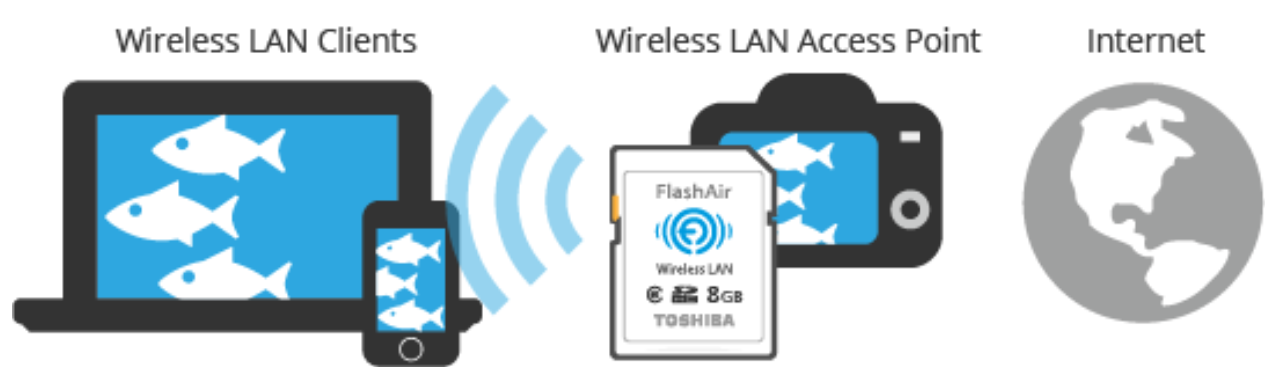
โดยค่าเริ่มต้น เมื่อเปิดเครื่องการ์ดจะเข้าสู่โหมด AP (Access Point) ในโหมดนี้การ์ดจะทำหน้าที่เป็นจุดกระจายสัญญาณ Wi-Fi เมื่อสมาร์ตโฟนหรือคอมพิวเตอร์เชื่อมต่อแล้วก็เข้าถึงข้อมูลบนการ์ดได้ แต่จะไม่สามารถเข้าถึงเครือข่ายอื่นหรือ อินเทอร์เน็ตพร้อมกันได้
การเชื่อมต่อต้องใช้ชื่อเครือข่าย (SSID) และรหัสผ่าน จึงมอง FlashAir ได้ว่าเป็นเครือข่ายไร้สายแยกต่างหาก
# โหมด Station คืออะไร
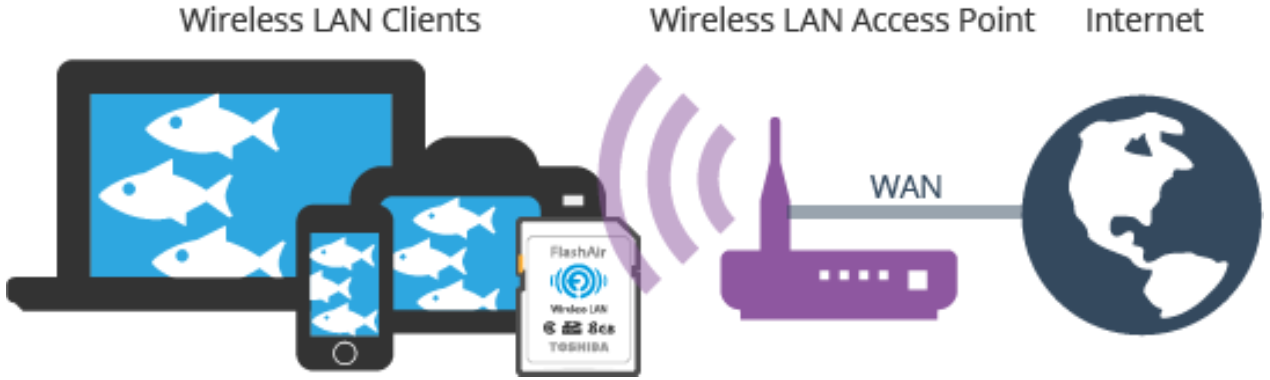
โหมด Station (STA) เรียกอีกอย่างว่าโหมดไคลเอนต์ ในโหมดนี้ให้เชื่อมต่อ FlashAir เข้ากับเครือข่ายไร้สายที่มีอยู่ก่อน
จากนั้นให้สมาร์ตโฟนหรือคอมพิวเตอร์เข้ากับเครือข่ายเดียวกัน หลังจากนั้นจึงเข้าถึง FlashAir ได้ผ่านชื่อที่กำหนดไว้ (APPNAME)
http://APPNAME
http://APPNAME.local/ // สำหรับ OS X
ในโหมดนี้สามารถเข้าถึง FlashAir และเครือข่ายไร้สายได้พร้อมกัน หากเครือข่ายนั้นเชื่อมต่ออินเทอร์เน็ตได้ ก็สามารถใช้งานอินเทอร์เน็ตผ่านเครือข่ายดังกล่าวได้
# โหมด Internet-Thru-Pass คืออะไร
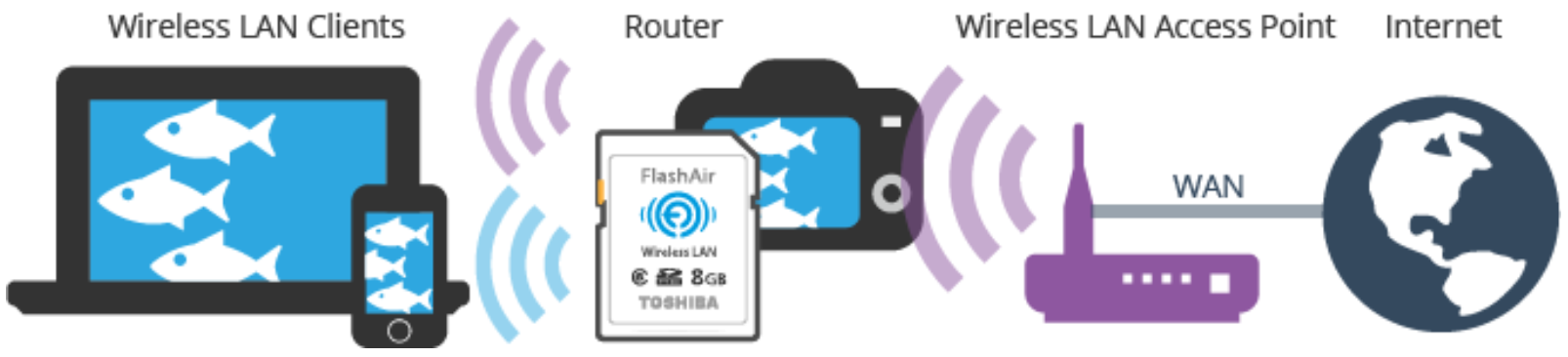
โหมด Internet-Thru-Pass เรียกอีกอย่างว่าโหมดส่งต่ออินเทอร์เน็ต ในโหมดนี้ FlashAir ทำงานเป็นทั้งไคลเอนต์ STA และจุดกระจายสัญญาณ Wi-Fi พร้อมกัน กล่าวคือ การ์ดเชื่อมต่อกับเครือข่ายไร้สายที่ทราบ SSID และรหัสผ่านก่อน จากนั้นอุปกรณ์ลูกค้าจึงเชื่อมต่อกับ FlashAir เหมือนกรณีโหมด AP
อุปกรณ์ลูกค้าเข้าถึง FlashAir และเครือข่ายด้านบนได้พร้อมกัน หากเครือข่ายด้านบนเชื่อมต่ออินเทอร์เน็ตอยู่ อุปกรณ์ลูกค้าจึงใช้งานอินเทอร์เน็ตผ่านการส่งต่อจาก FlashAir ได้ แต่หาก FlashAir เชื่อมต่อกับเครือข่ายด้านบนไม่สำเร็จ การ์ดจะสลับกลับไปเป็นโหมด AP
# เปรียบเทียบโหมดการทำงาน
กำหนดให้มีเครือข่ายไร้สายที่เข้าถึงอินเทอร์เน็ตได้ ความแตกต่างของทั้งสามโหมดคือ
| โหมด | อุปกรณ์ลูกค้าเชื่อมต่อกับ | เข้าถึงอินเทอร์เน็ต | เมื่อเชื่อมต่อเครือข่ายด้านบนไม่สำเร็จ |
|---|---|---|---|
| AP | FlashAir | ไม่ได้ | - |
| STA | เครือข่ายไร้สายด้านบน | ได้ | - |
| Pass-Thru | FlashAir | ได้ | สลับเป็นโหมด AP |
ความแตกต่างหลักระหว่างโหมด STA กับโหมดส่งต่ออินเทอร์เน็ต อยู่ที่อุปกรณ์ลูกค้าเชื่อมต่อกับอะไร ในโหมด STA อุปกรณ์ลูกค้าต้องเชื่อมต่อกับเครือข่ายด้านบนและต้องทราบรหัสผ่านของเครือข่ายนั้น ส่วนโหมดส่งต่ออินเทอร์เน็ต อุปกรณ์ลูกค้าเชื่อมต่อกับ FlashAir โปรดเลือกโหมดให้เหมาะกับสภาพแวดล้อมเครือข่ายและข้อกำหนดด้านความปลอดภัย
# การใช้งานขั้นสูง
# ไฟล์ CONFIG คืออะไร
ไฟล์ CONFIG เก็บการตั้งค่าของ FlashAir เช่น ชื่อจุดกระจายสัญญาณในโหมด AP ไฟล์นี้อยู่ในโฟลเดอร์ /SD_WLAN
ไม่มีนามสกุลไฟล์ และชื่อไฟล์ก็คือ CONFIG โดยทั่วไปเป็นไฟล์ซ่อน หากต้องการดูหรือแก้ไขบนคอมพิวเตอร์
ต้องเปิดตัวเลือกแสดงไฟล์ซ่อนก่อน
ข้อควรระวัง
- สำรองไฟล์ก่อนแก้ไขทุกครั้ง
- ถอดการ์ดออกจากคอมพิวเตอร์อย่างปลอดภัยก่อนนำออกจากเครื่อง
# วิธีเปลี่ยนรหัสผ่านของเครือข่ายไร้สายบน FlashAir
เปลี่ยนรหัสผ่านได้ 4 วิธีดังนี้
ใช้โปรแกรมตั้งค่า FlashAir ทางการ
เปิดโปรแกรมขึ้นมา แล้วไปที่เมนู "การตั้งค่าการ์ด" เพื่อเปลี่ยนรหัสผ่านและชื่อจุดกระจายสัญญาณ รหัสผ่านต้องมีความยาวอย่างน้อย 8 ตัวอักษร หากลบรหัสผ่านเริ่มต้นโดยไม่ตั้งรหัสใหม่ อุปกรณ์ใด ๆ ที่เชื่อมต่อกับ FlashAir ก็จะเข้าถึงข้อมูลบนการ์ดได้ โปรดใช้ความระมัดระวัง
ดาวน์โหลดโปรแกรมตั้งค่า (จากเว็บไซต์ทางการ)
ผ่านเบราว์เซอร์ (เมื่อเชื่อมต่อครั้งแรก)
หลังเชื่อมต่อกับ FlashAir ในโหมด AP ครั้งแรก ให้กรอกที่อยู่ต่อไปนี้ในแถบเว็บ
จากนั้นเลือกเมนูที่ต้องการในหน้าที่เปิดขึ้นมาเพื่อตั้งค่า
ผ่านแอป
เปลี่ยนรหัสผ่านได้ทั้งจากแอปทางการหรือแอปจากผู้ให้บริการอื่น แต่บางแอปจำเป็นต้องทราบ master code ของ FlashAir ก่อนจึงจะเปลี่ยนได้
แก้ไขไฟล์
CONFIGใส่การ์ดลงคอมพิวเตอร์ เปิดไฟล์
CONFIGบนการ์ด จากนั้นหารายการAPPNETWORKKEYแล้วเปลี่ยนข้อความหลังเครื่องหมายเท่ากับเป็นรหัสผ่านใหม่ รหัสผ่านต้องมีความยาวอย่างน้อย 8 ตัวอักษร บันทึกไฟล์แล้วถอดการ์ดออกจากคอมพิวเตอร์อย่างปลอดภัยก่อนนำออกจากเครื่อง
# การใช้งานที่พบได้ทั่วไป
# พิมพ์แบบไร้สายด้วย FlashAir
Easy Wireless Printing with FlashAir SD Cards (opens new window)
# ใช้ FlashAir กับเครื่องพิมพ์ 3 มิติ
Using a FlashAir SD Card with Your 3D Printer (opens new window)