
# الأسئلة الشائعة
# ما الفرق بين بطاقة FlashAir™ SD وبطاقة SD عادية؟
بطاقة FlashAir™ SD مطابقة لمعايير بطاقات SD التي وضعتها جمعية SD، لذا يمكن استخدامها في أي جهاز تصلح فيه بطاقات SD القياسية. وعلاوة على ذلك، تضمّن شريحة شبكة لاسلكية وهوائيّ اتصال، ما يمنحها وظائف الاتصال اللاسلكي.
# ما كلمة المرور الأولية لنقطة وصول FlashAir اللاسلكية؟
كلمة المرور الأولية هي 12345678، ويُرجى الانتباه إلى أن الحد الأدنى لطول كلمة المرور هو 8 خانات.
# لماذا تختفي نقطة الوصول اللاسلكية في FlashAir™ فجأة؟
عادةً ما يكون السبب أحد الأمرين:
- عندما تكون بطاقة FlashAir مُدرجة في الكاميرا، تُغلق الكاميرا تلقائيًا أو تنتقل إلى وضع الاستعداد. في هذه الحالة لا يستطيع FlashAir مواصلة الحصول على الطاقة من الكاميرا، وينقطع الإرسال اللاسلكي معها.
الحل: راجع إعدادات الكاميرا، واطل المدة قبل الدخول في وضع الاستعداد، أو عطّل خاصية الاستعداد التلقائي.
- خاصية المهلة في FlashAir أطفأت الشبكة اللاسلكية تلقائيًا. عند عدم اتصال أي جهاز بنقطة وصول FlashAir لفترة طويلة، يوقف FlashAir خاصيته اللاسلكية لتوفير الطاقة.
الحل: عطّل خاصية المهلة من التطبيق، أو مدّد مدتها.
# هل يمكن استخدام FlashAir في أجهزة أخرى غير الكاميرات الرقمية؟
من الناحية النظرية، يمكن استخدام FlashAir في أي جهاز يضم فتحة بطاقات SDHC™.
# كم يبلغ مدى إشارة FlashAir اللاسلكية؟
يعتمد مدى التغطية على البيئة المحيطة، فقد لا يتجاوز بضعة سنتيمترات، وقد يصل إلى نحو 10 أمتار في أفضل الحالات.
# أوضاع عمل FlashAir
لدى FlashAir ثلاثة أوضاع عمل.
# ما هو وضع AP؟
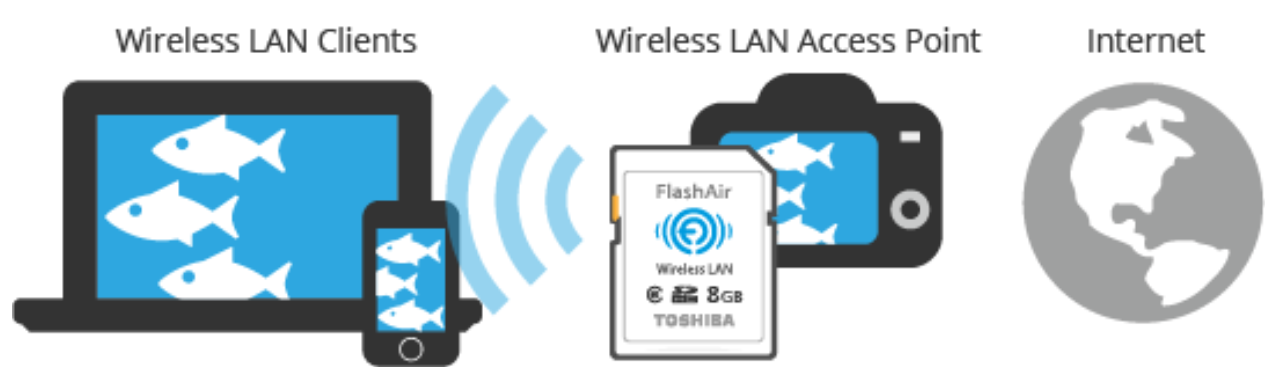
عند تشغيل FlashAir يدخل تلقائيًا في وضع AP (Access Point، نقطة الوصول). في هذا الوضع تعمل بطاقة FlashAir كنقطة وصول لاسلكية، وبعد أن تتصل بها الأجهزة مثل الهاتف والحاسوب يمكنها الوصول إلى محتوى البطاقة، لكن لا يمكنها في الوقت نفسه الاتصال بشبكات أخرى أو بالإنترنت.
وعند الاتصال، ستحتاج إلى إدخال اسم نقطة الوصول (SSID) وكلمة المرور الخاصة بـ FlashAir. عند هذه اللحظة يمكنك أن تتعامل مع FlashAir باعتباره شبكة لاسلكية مستقلة.
# ما هو وضع Station؟
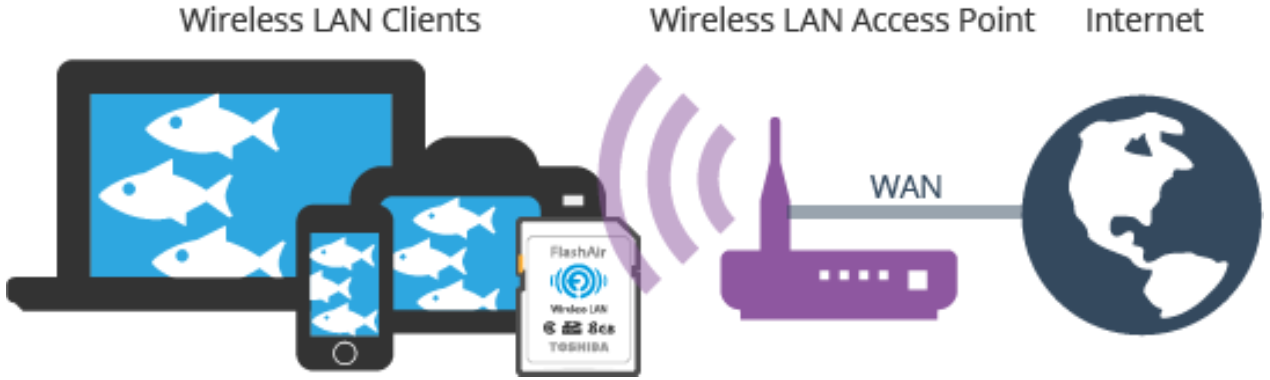
يُعرف وضع Station (STA) أيضًا بوضع العميل. في هذا الوضع تُوصل بطاقة FlashAir أولًا بشبكة لاسلكية موجودة، ثم يتصل الهاتف والحاسوب والشاشات وغيرها بالشبكة نفسها. بعدها يمكن للعميل الوصول إلى FlashAir عبر المعرّف الذي تضبطه للبطاقة (APPNAME):
http://APPNAME
http://APPNAME.local/
في هذا الوضع يمكن للعميل الوصول إلى FlashAir وإلى الشبكة اللاسلكية في الوقت نفسه. وإذا كانت تلك الشبكة متصلة بالإنترنت، فيستطيع العميل تصفّح الإنترنت أيضًا.
# ما هو وضع Internet-thru pass؟
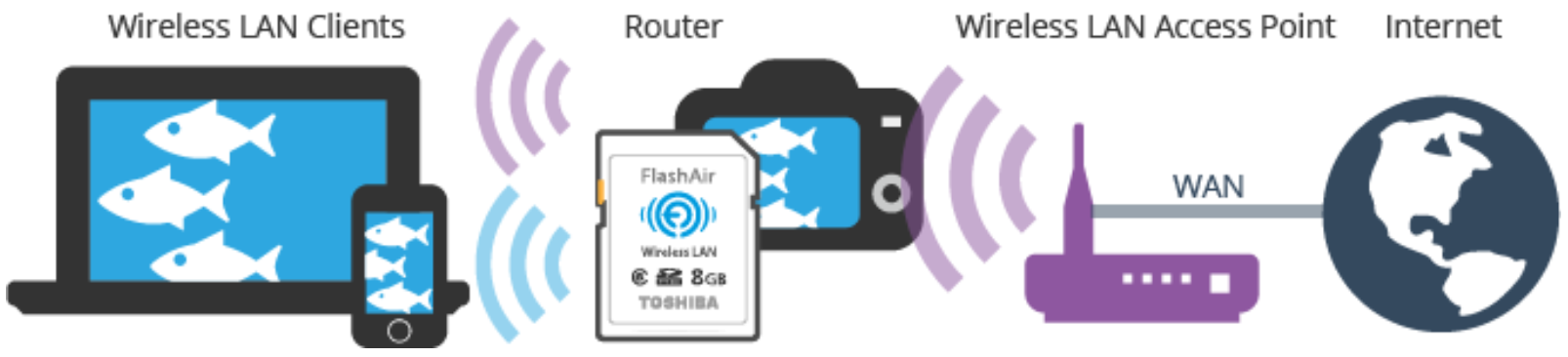
يُعرف وضع Internet-thru pass أيضًا بوضع التمرير عبر الإنترنت. في هذا الوضع تعمل FlashAir كعميل STA ونقطة وصول لاسلكية في الوقت نفسه، أي أن FlashAir تتصل أولًا بشبكة لاسلكية معروفة اسمها وكلمة مرورها، ثم يتصل العملاء ببطاقة FlashAir كما في وضع AP.
يمكن للعميل الوصول إلى FlashAir وإلى الشبكة اللاسلكية المصدر في الوقت نفسه. وإذا كانت الشبكة المصدر متصلة بالإنترنت، فيستطيع العميل الوصول إلى الإنترنت عن طريق FlashAir بفضل التمرير. وإذا تعذّر على FlashAir الاتصال بالشبكة اللاسلكية المصدر، فإنها ستنتقل تلقائيًا إلى وضع AP.
# مقارنة أوضاع عمل FlashAir
بافتراض وجود شبكة لاسلكية تتيح الوصول إلى الإنترنت، تكون الفروق بين الأوضاع الثلاثة كالتالي:
| الوضع | ما يتصل به العميل | إمكانية الوصول إلى الإنترنت | عند فشل الاتصال بالشبكة المصدر |
|---|---|---|---|
| AP | FlashAir | لا | - |
| STA | الشبكة اللاسلكية المصدر | نعم | - |
| Pass-Thru | FlashAir | نعم | ينتقل إلى وضع AP |
الفرق الجوهري بين وضع STA ووضع التمرير عبر الإنترنت هو في ما يتصل به العميل. في وضع STA يتصل العميل بالشبكة اللاسلكية المصدر ويحتاج إلى معرفة كلمة مرورها، أما في وضع التمرير عبر الإنترنت فيتصل العميل ببطاقة FlashAir. اختر الوضع المناسب بحسب بيئتك الشبكية ومتطلباتك الأمنية.
# استخدامات متقدمة
# ما هو ملف CONFIG؟
يحفظ ملف CONFIG إعدادات FlashAir ذات الصلة، مثل اسم نقطة الوصول اللاسلكية في وضع AP. يقع الملف في المجلد /SD_WLAN، ولا يحمل امتدادًا، واسمه هو CONFIG نفسه. وهو عادةً ملف مخفي، ولعرضه أو تحريره على الحاسوب عليك أولًا تفعيل خيار إظهار الملفات المخفية.
عند التحرير، انتبه للأمور التالية:
- خُذ نسخة احتياطية من الملف قبل أي تعديل.
- أخرِج FlashAir من الحاسوب بشكل آمن قبل نزع البطاقة.
# كيف أغيّر كلمة مرور الشبكة اللاسلكية في FlashAir؟
يمكنك تغيير كلمة المرور اللاسلكية بإحدى الطرق الأربع التالية:
- باستخدام أداة إعدادات FlashAir الرسمية
افتح البرنامج، ثم غيّر كلمة المرور واسم نقطة الوصول اللاسلكية من قائمة "Card Setting". يجب ألّا تقل كلمة المرور عن 8 خانات. وإذا حذفت كلمة المرور الأولية دون ضبط كلمة جديدة، فسيتمكّن أي جهاز يتصل بـ FlashAir من الوصول إلى محتوى البطاقة، لذا توخَّ الحذر.
تحميل أداة الإعداد (من الموقع الرسمي):
- عبر المتصفّح (عند الاتصال لأول مرة)
بعد أوّل اتصال بـ FlashAir في وضع AP، اكتب العنوان التالي في شريط عنوان المتصفّح:
ثم اختر القائمة المناسبة من الصفحة التي ستُفتح لإتمام الإعدادات.
- عبر التطبيق
يمكنك تغيير كلمة المرور باستخدام تطبيق رسمي أو تطبيق طرف ثالث. وتحتاج بعض تطبيقات الطرف الثالث إلى الحصول على الرمز الرئيسي (master code) الخاص بـ FlashAir قبل إجراء التغيير.
- بتعديل ملف
CONFIG
أدرج بطاقة FlashAir في الحاسوب، وافتح ملف CONFIG الموجود داخلها، وابحث عن السطر APPNETWORKKEY، ثم غيّر ما بعد علامة المساواة إلى كلمة المرور الجديدة. يجب ألّا تقل كلمة المرور عن 8 خانات. وبعد حفظ الملف، أخرِج البطاقة من الحاسوب بشكل آمن قبل نزعها.
# أمثلة عملية
# الطباعة اللاسلكية باستخدام FlashAir
Easy Wireless Printing with FlashAir SD Cards (opens new window)
# استخدام FlashAir في الطابعات ثلاثية الأبعاد
Using a FlashAir SD Card with Your 3D Printer (opens new window)