
# Häufige Fragen
# Wie unterscheidet sich die FlashAir™ SD-Karte von einer gewöhnlichen SD-Karte?
Die FlashAir™ SD-Karte entspricht dem von der SD Association festgelegten Standard und lässt sich daher in all jenen Geräten verwenden, die für gewöhnliche SD-Karten ausgelegt sind. Zusätzlich verbaut sie einen Wireless-LAN-Chipsatz und eine Antenne und unterstützt damit die entsprechenden Funkfunktionen.
# Wie lautet das Standardpasswort des FlashAir-WLAN?
Das Standardpasswort lautet 12345678. Bitte beachte, dass es mindestens 8 Zeichen lang sein muss.
# Der FlashAir™-Access-Point verschwindet plötzlich. Woran liegt das?
Meistens sind zwei Ursachen möglich:
Die Kamera schaltet sich automatisch ab oder geht in den Standby. Solange die FlashAir in der Kamera steckt, bezieht sie daraus keinen Strom mehr – und das Funksignal bricht entsprechend ab.
Abhilfe: Prüfe die Kameraeinstellungen, verlängere die Zeit bis zum Standby oder schalte den automatischen Standby ganz ab.
Der Timeout der FlashAir hat das WLAN automatisch deaktiviert. Wenn sich längere Zeit kein Gerät mit dem FlashAir-Netzwerk verbindet, schaltet die FlashAir das WLAN ab, um Strom zu sparen.
Abhilfe: Den Timeout in der App deaktivieren oder die Dauer erhöhen.
# Lässt sich die FlashAir auch in anderen Geräten als Digitalkameras verwenden?
Grundsätzlich in allen Geräten, die einen SDHC™-Kartenleseschlitz besitzen.
# Wie weit reicht das Funksignal der FlashAir?
Das hängt von der Umgebung ab: In ungünstigen Fällen sind es nur wenige Zentimeter, in besten Fällen rund 10 Meter.
# Betriebsmodi
Die FlashAir kennt drei Betriebsmodi.
# Was ist der AP-Modus?
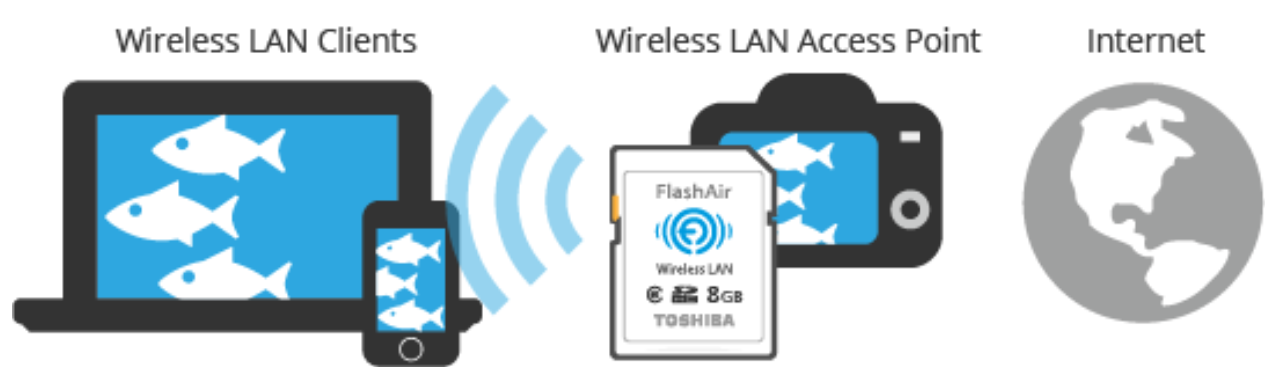
Standardmäßig startet die FlashAir im AP-Modus (Access Point). Dabei fungiert sie als WLAN-Hotspot: Smartphone oder Rechner verbinden sich damit und können auf die Karteninhalte zugreifen. Ein gleichzeitiger Zugriff auf ein anderes Netzwerk oder das Internet ist dabei in der Regel nicht möglich.
Zur Verbindung werden der Name des Hotspots (SSID) und das Passwort benötigt. Man kann die FlashAir in diesem Modus als eigenständiges WLAN-Netz verstehen.
# Was ist der Station-Modus?
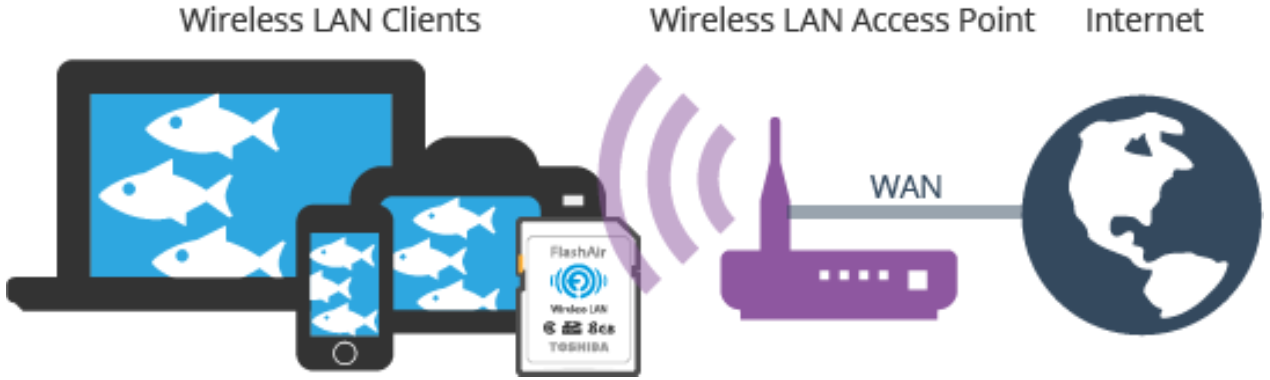
Der Station-Modus (STA) wird auch Client-Modus genannt. Hier verbindest du die FlashAir zuerst mit
einem vorhandenen WLAN und bringst anschließend Smartphone oder Rechner in dasselbe Netz. Danach
lässt sich die FlashAir unter der von dir festgelegten Kennung (APPNAME) aufrufen:
http://APPNAME
http://APPNAME.local/ // für OS X
In diesem Modus kannst du die FlashAir und das WLAN parallel nutzen. Verfügt das WLAN über einen Internetzugang, kannst du darüber auch online gehen.
# Was ist der Internet-Thru-Pass-Modus?
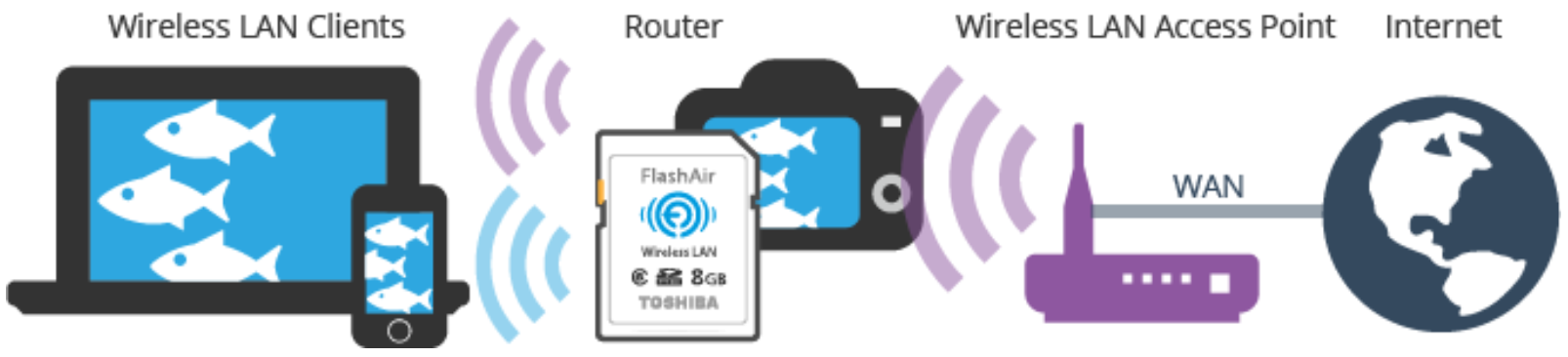
Der Internet-Thru-Pass-Modus wird auch als Internet-Durchleitung bezeichnet. Hier läuft die FlashAir gleichzeitig als STA-Client und als WLAN-Hotspot: Sie verbindet sich mit einem bekannten WLAN, und Clients verbinden sich – wie im AP-Modus – mit der FlashAir.
Clients erreichen damit sowohl die FlashAir als auch das übergeordnete WLAN. Ist dieses mit dem Internet verbunden, lässt sich der Internetzugang über die FlashAir weiterreichen. Gelingt der Verbindungsaufbau zum übergeordneten WLAN nicht, wechselt die FlashAir automatisch in den AP-Modus.
# Vergleich der Betriebsmodi
Angenommen, es steht ein WLAN mit Internetzugang zur Verfügung:
| Modus | Clients verbinden sich mit | Internetzugang | Wenn die Verbindung zum WLAN scheitert |
|---|---|---|---|
| AP | FlashAir | Nein | - |
| STA | übergeordnetes WLAN | Ja | - |
| Pass-Thru | FlashAir | Ja | Wechsel in den AP-Modus |
Der wesentliche Unterschied zwischen STA- und Pass-Thru-Modus liegt darin, womit sich die Clients verbinden: Im STA-Modus verbinden sie sich mit dem übergeordneten WLAN und kennen dessen Passwort; im Pass-Thru-Modus verbinden sie sich mit der FlashAir. Wähle den Modus passend zu deiner Netzwerkumgebung und deinen Sicherheitsanforderungen.
# Weiterführende Anwendungen
# Was ist die CONFIG-Datei?
In der CONFIG-Datei stehen die Einstellungen der FlashAir, etwa der Name des Access Points im
AP-Modus. Die Datei liegt im Ordner /SD_WLAN, hat keine Dateiendung und heißt einfach CONFIG.
In der Regel ist sie versteckt – um sie am Rechner anzusehen oder zu bearbeiten, musst du zunächst
die Anzeige versteckter Dateien aktivieren.
Bitte beachte:
- Sichere die Datei vor jeder Änderung.
- Wirf die FlashAir am Rechner sicher aus, bevor du die Karte entnimmst.
# Wie ändere ich das Passwort des FlashAir-WLAN?
Es gibt vier Möglichkeiten, das Passwort zu ändern:
Mit dem offiziellen FlashAir-Konfigurationsprogramm
Starte das Programm und ändere unter „Karteneinstellungen“ Passwort und Name des Access Points. Das Passwort muss mindestens 8 Zeichen lang sein. Wenn du das Standardpasswort löschst, ohne ein neues zu setzen, kann jedes mit der FlashAir verbundene Gerät auf die Karteninhalte zugreifen – bitte vorsichtig vorgehen.
Download des Konfigurationsprogramms (von der offiziellen Website):
Über den Browser (bei der ersten Verbindung)
Nachdem du dich erstmals im AP-Modus mit der FlashAir verbunden hast, rufe im Browser folgende Adresse auf:
Wähle anschließend im sich öffnenden Menü die entsprechenden Einstellungen.
Per App
Das Passwort lässt sich mit der offiziellen oder einer Drittanbieter-App ändern. Einige Drittanbieter-Apps verlangen dafür vorher den Mastercode der FlashAir.
Durch Bearbeiten der
CONFIG-DateiStecke die FlashAir in den Rechner und öffne die
CONFIG-Datei auf der Karte. Suche den EintragAPPNETWORKKEYund ersetze den Teil hinter dem Gleichheitszeichen durch das neue Passwort. Es muss mindestens 8 Zeichen lang sein. Speichere die Datei und werfe die FlashAir anschließend am Rechner sicher aus, bevor du die Karte entnimmst.
# Praktische Anwendungen
# WLAN-Drucken mit der FlashAir
Easy Wireless Printing with FlashAir SD Cards (opens new window)
# Die FlashAir im 3D-Drucker einsetzen
Using a FlashAir SD Card with Your 3D Printer (opens new window)