
# FlashAir Anleitung
Diese Anleitung beschreibt die Grundlagen der FlashAir SD-Karte und zeigt, wie du ihre Inhalte mit der FlashAir App abrufst.
# 1. WLAN der FlashAir aktivieren
Stecke die FlashAir in deine Kamera und schalte die Kamera ein. Das WLAN ist damit automatisch aktiv.
# 2. Mit dem FlashAir-WLAN verbinden
Öffne am Smartphone die WLAN-Einstellungen, suche in der Liste nach einem Netzwerk, dessen Name
mit „flashair“ beginnt, und verbinde dich. Das Standardpasswort lautet 12345678.
# 3. Auf die Inhalte der Karte zugreifen
Nach der Verbindung kannst du die Inhalte der Karte auf verschiedene Arten ansehen.
# 3.1 Im Browser
Öffne den Browser deines Smartphones (zum Beispiel Safari auf dem iPhone) und rufe folgende Adresse auf:
Du siehst eine Liste der Dateien, die auf der FlashAir gespeichert sind:
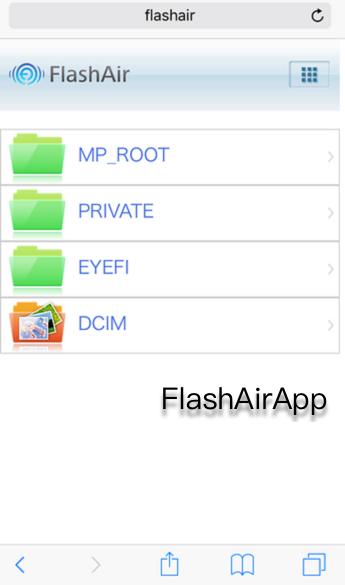
Weiter geht es dann wie auf der Seite beschrieben.
# 3.2 Mit der offiziellen FlashAir App
KIOXIA bietet mit FlashAir eine offizielle App an, mit der du auf die Karte zugreifen kannst (iOS (opens new window), Android (opens new window)). Die folgenden Abbildungen stammen aus der iOS-App:
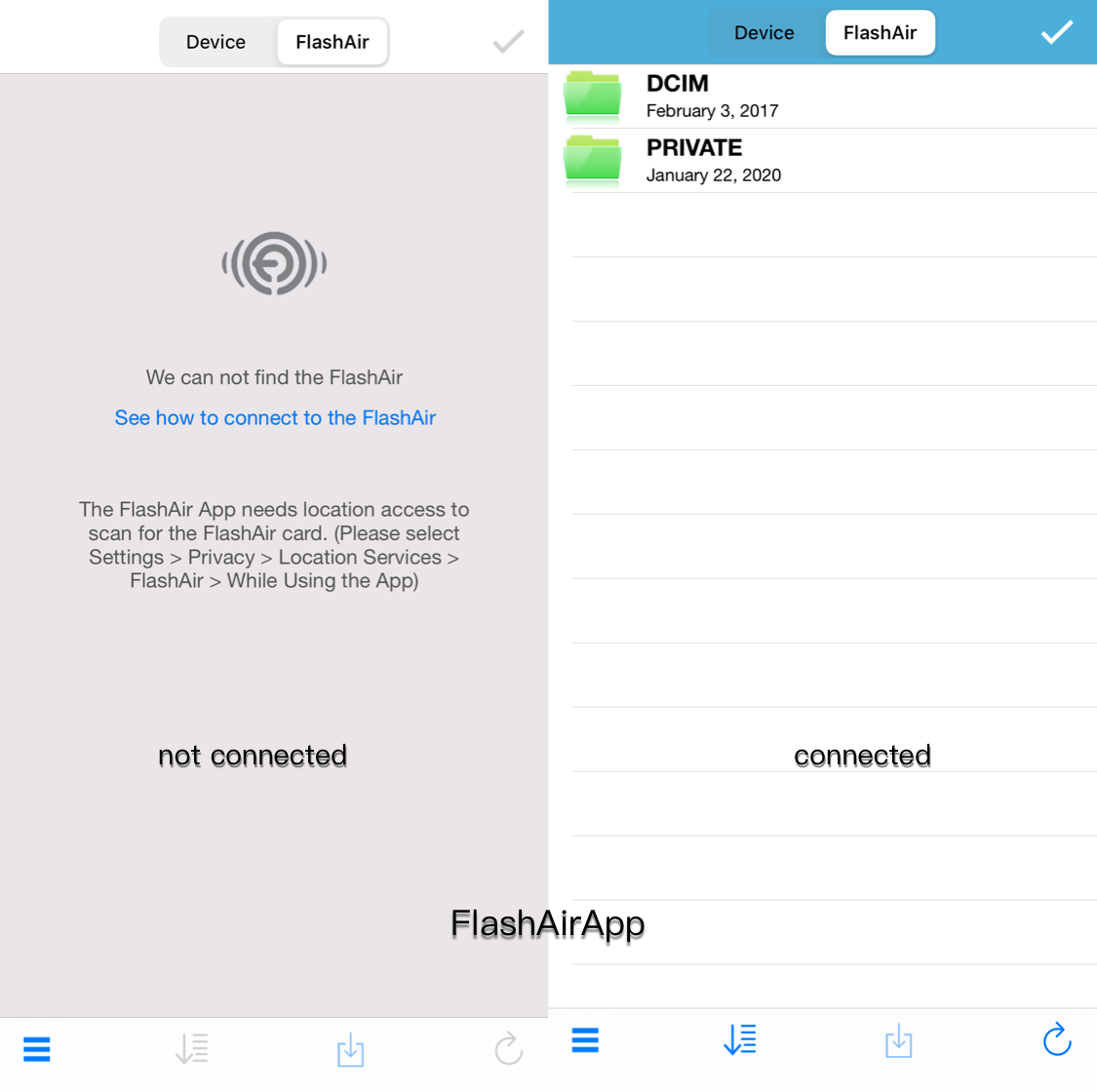
Links siehst du den Zustand, in dem noch keine FlashAir verbunden ist, samt Anleitung zur Verbindung. Beachte, dass die App unter iOS die Berechtigung für Standortdaten benötigt.
Sobald die Karte verbunden ist und du den Standortzugriff erlaubt hast, zeigt die App rechts die Dateiliste. Tippe auf einen Ordner, um dessen Inhalt zu sehen. Tippe auf ein Bild, öffnet sich die Download-Ansicht mit Fortschrittsanzeige; nach Abschluss kannst du das Bild ansehen. Die App unterstützt gängige Formate wie JPG, PNG und HEIC sowie zahlreiche RAW-Formate.
# 3.3 Mit der Drittanbieter-App FlashAir Share
Manche möchten einer Werkzeug-App keine Standortberechtigung geben. In dem Fall kommen auch andere Apps infrage, etwa FlashAir Share (opens new window).