
# دليل استخدام FlashAir
يشرح هذا الدليل طريقة استخدام بطاقة FlashAir SD الأساسية، وكيف تصل إلى محتوى البطاقة عبر تطبيق FlashAir.
# 1. تفعيل نقطة وصول FlashAir اللاسلكية
أدرج بطاقة FlashAir في الكاميرا وشغّل الكاميرا، فتُفعَّل نقطة الوصول اللاسلكية تلقائيًا.
# 2. الاتصال بنقطة وصول FlashAir اللاسلكية
بأخذ الهاتف الذكي كمثال، افتح إعدادات الواي فاي، وابحث في قائمة الشبكات عن نقطة الوصول التي يبدأ اسمها بـ "flashair" واتصل بها. كلمة المرور الأولية هي 12345678.
# 3. الوصول إلى محتوى بطاقة FlashAir
بعد إتمام الاتصال، يمكنك الاطلاع على محتوى البطاقة من الهاتف الذكي بإحدى الطرق التالية.
# 3.1 عبر المتصفّح
افتح متصفّح الهاتف الذكي (مثل Safari على iPhone)، ثم اكتب العنوان التالي:
ستعرض الصفحة قائمة بالملفات الموجودة في FlashAir:
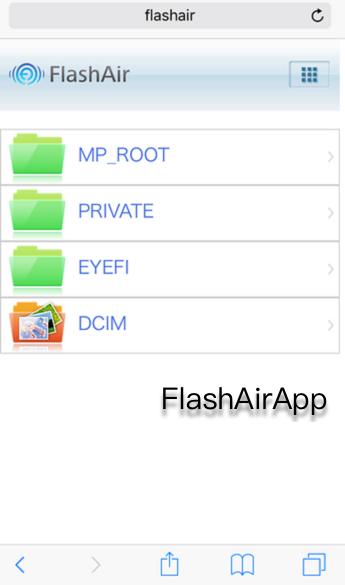
يمكنك بعد ذلك المتابعة وفق التعليمات الظاهرة على الصفحة.
# 3.2 عبر تطبيق FlashAir الرسمي
تقدّم KIOXIA تطبيقًا رسميًا باسم FlashAir للوصول إلى البطاقة (نسخة iOS (opens new window)، نسخة Android (opens new window)). وفيما يلي نموذج لواجهة التطبيق على iOS:
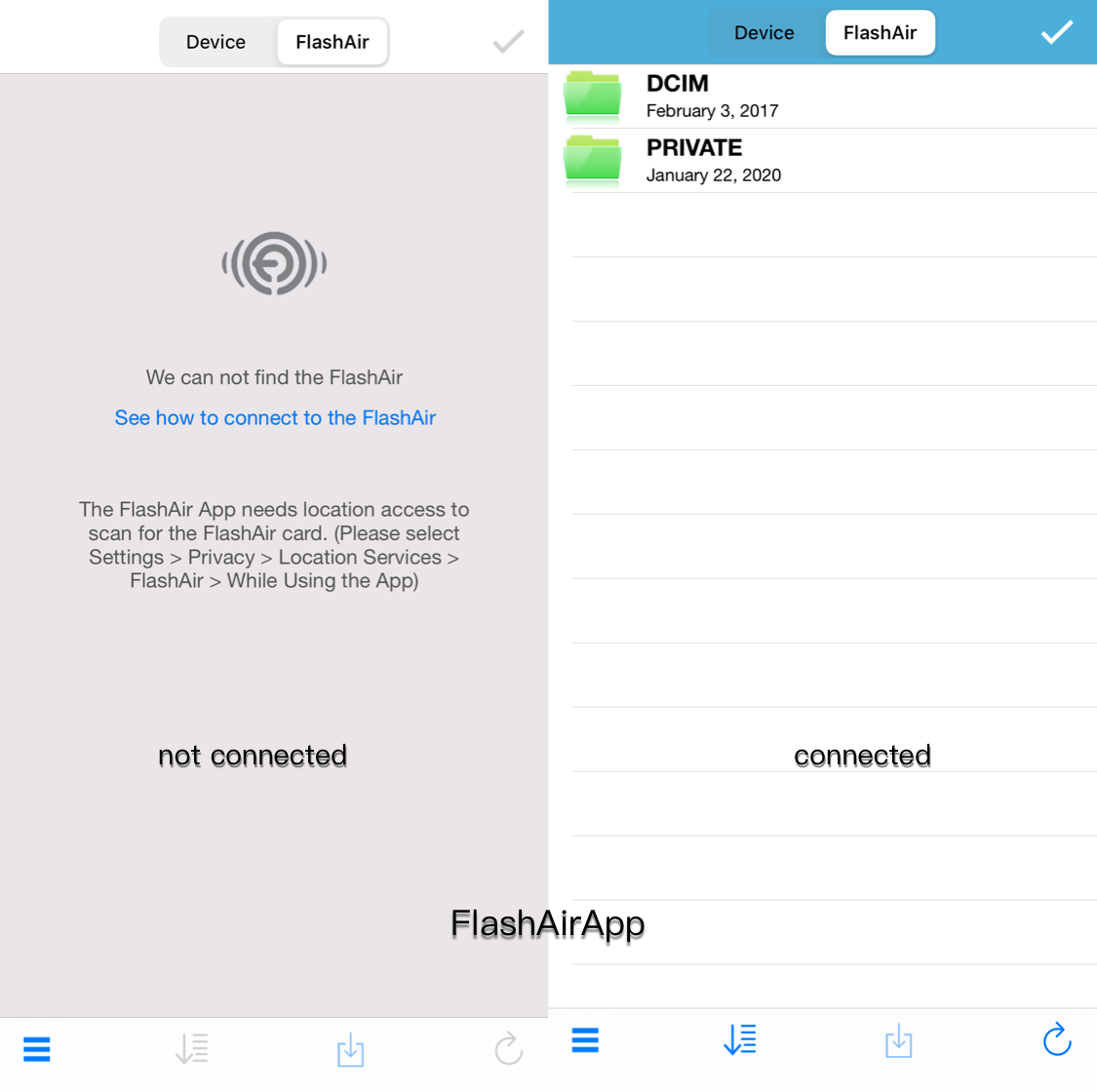
على اليسار واجهة التطبيق قبل اتصال الجهاز بنقطة وصول FlashAir، وهي تعرض إرشادات الاتصال. يُرجى الانتباه إلى أن مستخدمي iOS عليهم السماح للتطبيق بالوصول إلى معلومات الموقع.
بعد اتصال الجهاز بنقطة الوصول ومنح إذن الوصول إلى الموقع، يعرض التطبيق قائمة الملفات الموجودة على اليمين. اضغط على أي مجلد لتصفّح محتوياته، واضغط على أي صورة لفتح صفحة التحميل مع شريط تقدّم، وبعد اكتمال التحميل يمكنك عرض الصورة. يدعم التطبيق صيغ الصور الشائعة مثل JPG وPNG وHEIC، وكذلك عددًا من صيغ RAW.
# 3.3 عبر تطبيق الطرف الثالث FlashAir Share
قد يفضّل بعض المستخدمين عدم منح إذن الوصول إلى الموقع لتطبيقات الأدوات. في هذه الحالة يمكنك اختيار تطبيق طرف ثالث آخر، مثل FlashAir Share (opens new window).